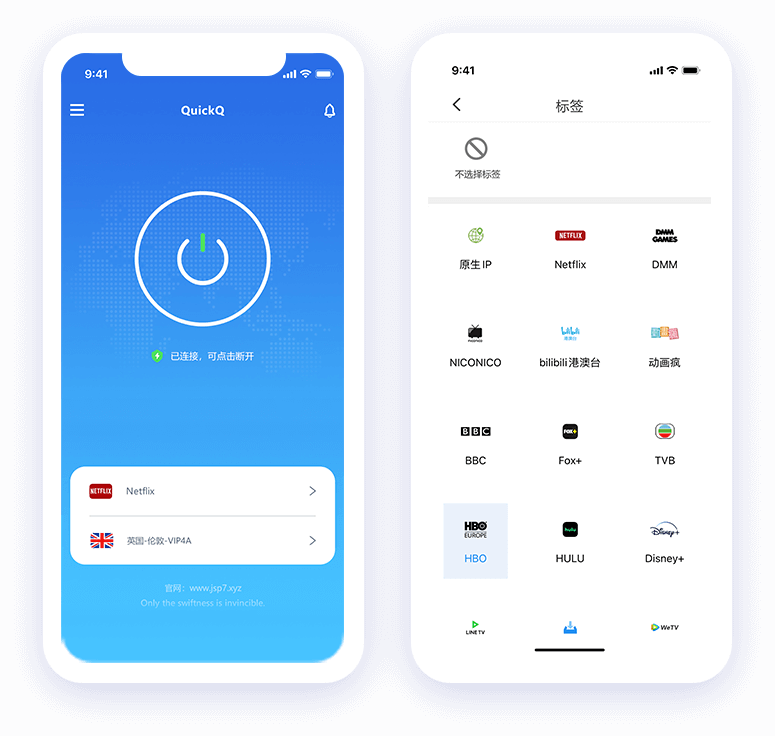
QuickQ为iOS用户提供专门优化的网络加速解决方案,能够显著提升您的网络连接速度和稳定性。本教程将详细介绍如何在iPhone或iPad上下载和安装QuickQ应用。
iOS设备安装界面示意图
系统要求
在开始安装前,请确认您的设备满足以下最低要求:
- iOS 12.0或更高版本的操作系统
- 至少100MB的可用存储空间
- 稳定的Wi-Fi或蜂窝数据网络连接
- Apple ID账户(用于下载应用)
- 设备未被越狱(越狱设备可能存在安全风险)
温馨提示:建议在Wi-Fi环境下下载安装,避免消耗过多蜂窝数据流量。同时确保设备电量充足,以免安装过程中断电。
安装方法一:通过配置文件安装(推荐)
这是最常用且成功率最高的安装方式:
- 使用Safari浏览器访问QuickQ官方网站的iOS下载页面
- 点击"获取QuickQ iOS版本"按钮,系统将自动下载配置文件
- 点击"允许"开始下载配置文件
- 下载完成后,系统会提示"已下载描述文件"
- 前往"设置"应用,在顶部找到并点击"已下载描述文件"
- 点击"安装"按钮,根据屏幕提示完成安装流程
- 安装完成后,返回主屏幕找到QuickQ图标
安装方法二:通过TestFlight安装
如果您希望体验最新测试版本,可以选择此方法:
- 在App Store中搜索并下载"TestFlight"应用
- 打开TestFlight并使用您的Apple ID登录
- 通过官方提供的邀请链接加入QuickQ测试计划
- 在TestFlight中接受邀请并下载QuickQ测试版
- 等待安装完成,然后打开应用进行初始设置
注意:TestFlight版本可能包含未完善的功能,仅供测试使用。如需稳定体验,请选择正式版本。测试版本的有效期通常为90天,过期后需要重新安装。
初次使用设置
安装完成后,按照以下步骤进行初始配置:
- 打开QuickQ应用,阅读并同意用户协议和隐私政策
- 创建新账户或使用现有账户登录
- 根据应用引导完成权限设置(需要允许VPN配置)
- 选择默认的服务器位置(推荐选择距离最近的服务器)
- 点击主界面上的"连接"按钮启动服务
- 状态显示为"已连接"即表示服务正在运行
高级功能设置
QuickQ提供更多个性化选项以满足不同需求:
- 智能模式:自动检测网络环境并选择最佳连接策略
- 省电模式:降低资源消耗,延长电池续航时间
- 游戏模式:优化游戏连接,减少延迟和丢包
- 自定义服务器:手动选择特定地区的服务器节点
- 分流设置:自定义国内外流量的处理方式
- 通知设置:自定义接收的通知类型和频率
故障排除
如遇到连接问题,请尝试以下解决方案:
- 检查设备网络连接是否正常
- 重启QuickQ应用和服务
- 切换到其他服务器节点
- 更新至最新版本的QuickQ
- 重新安装应用程序
- 检查设备日期和时间设置是否正确
- 在设置中重新授权VPN权限
- 重置网络设置(最后手段)
常见问题解答
Q: 安装后找不到应用图标怎么办?
A: 可能是安装过程中出现问题,请重新下载安装。如果仍然找不到,请检查是否开启了内容限制。也可以尝试重启设备后再查看。
Q: 连接时提示"配置失败"怎么办?
A: 请检查是否在设置中正确配置了VPN权限,并确保系统日期时间准确。有时重启设备可以解决此问题。
Q: 使用过程中耗电量增加怎么办?
A: 启用省电模式可以有效降低能耗。同时建议在不需要时关闭服务,以进一步节省电量。
通过以上步骤,您应该能够在iOS设备上成功安装并使用QuickQ。如遇到其他问题,请通过应用内的反馈功能联系我们的技术支持团队。